Avez-vous déjà additionné, ligne à ligne, ce que vos abonnements en ligne vous coûtent sur douze mois ? L’exercice est désagréable. Le calcul qui a servi de déclencheur à cette installation donne environ 200 € par an pour un service de vidéo, 130 € pour un second destiné aux enfants, 145 € pour la musique. On flirte avec les 500 € annuels sans être un consommateur excessif, et sans compter les hausses de tarif annoncées.
Le prix n’est d’ailleurs pas le pire. À force d’empiler les catalogues, on passe une demi-heure à choisir quoi regarder. Et surtout, on ne possède rien : le jour où un titre disparaît d’un catalogue, il disparaît pour tout le monde, sans préavis et sans recours.
Ce guide suit le chemin complet, dans l’ordre : trouver une machine d’occasion pour le prix d’un mois d’abonnement, vérifier qu’elle tient la charge, y installer un système orienté NAS, monter un serveur multimédia, constituer la bibliothèque à partir de ce que l’on possède déjà, puis reprendre la main sur ses photos et ses fichiers. À la fin, vos films, votre musique, vos photos et vos documents vivent sur une machine posée chez vous. Budget visé : une centaine d’euros.
L’essentiel à retenir
- • Le poste retenu ici, un Dell Optiplex 3040 acheté 30 €, coûte moins qu’un mois de deux abonnements cumulés.
- • Un système orienté NAS comme ZimaOS évite l’administration Linux en ligne de commande : tout passe par un catalogue d’applications.
- • Jellyfin est gratuit et open source, et donne accès à l’accélération matérielle sans supplément, contrairement à d’autres serveurs multimédias.
- • La bibliothèque se construit à partir de supports que l’on possède déjà : ce qui n’est pas édité en physique reste hors de portée.
- • La même machine héberge ensuite Immich pour les photos et Nextcloud pour les fichiers, l’agenda et les contacts.
Étape 1 : trouver la machine sur le marché de l’occasion
Il faut rendre à Microsoft ce qui lui appartient : en relevant les exigences matérielles de Windows 11, l’éditeur a rendu inutilisables des parcs entiers de postes professionnels parfaitement fonctionnels. Résultat, le marché de l’occasion déborde de petites tours de bureau vendues pour le prix d’un mois d’abonnement.
La recherche se mène sur les plateformes d’annonces classiques, en tapant simplement un modèle de gamme professionnelle et en triant par prix croissant. Les gammes Optiplex chez Dell, ThinkCentre chez Lenovo, EliteDesk chez HP reviennent constamment. En restreignant le rayon de recherche à une soixantaine de kilomètres, on récupère aussi la possibilité d’aller voir la machine avant de payer.
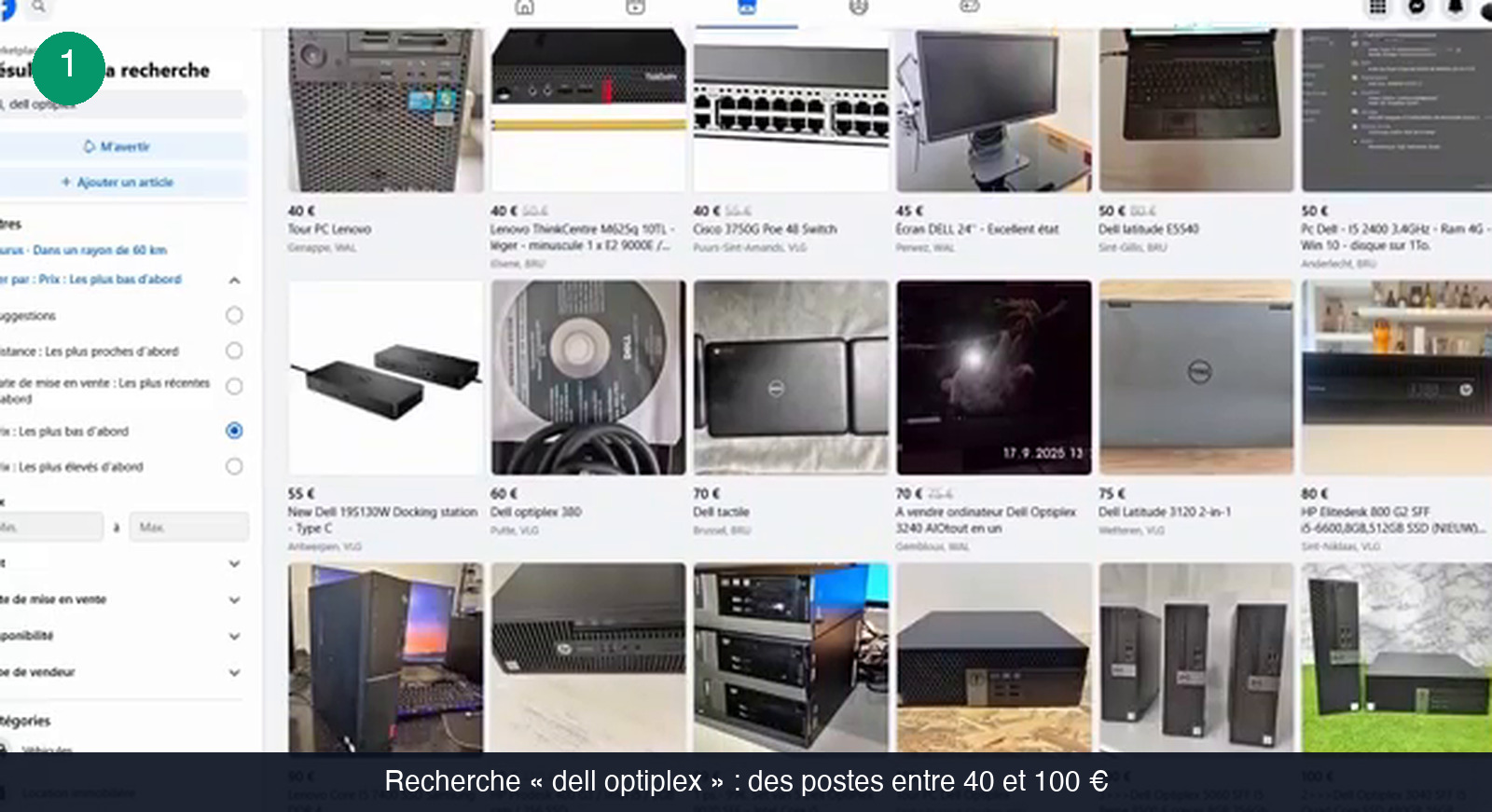
Deux critères comptent au moment de choisir. Le premier est la présence d’un lecteur optique, qui servira à copier vos disques sans acheter de périphérique externe. Le second est le format : une tour compacte se glisse derrière un meuble et consomme peu, alors qu’un poste tout-en-un impose son écran.
La machine retenue ici est un Dell Optiplex 3040, acheté 30 €. C’est moins qu’un mois d’abonnement vidéo et musique cumulés. Autant dire que le risque financier de l’expérience est proche de zéro.
Étape 2 : vérifier que la configuration encaisse le transcodage
Un serveur multimédia ne se contente pas de servir des fichiers : quand le client qui lit la vidéo ne sait pas décoder le format d’origine, le serveur convertit le flux à la volée. C’est le transcodage, et c’est le seul moment où cette machine travaille vraiment.
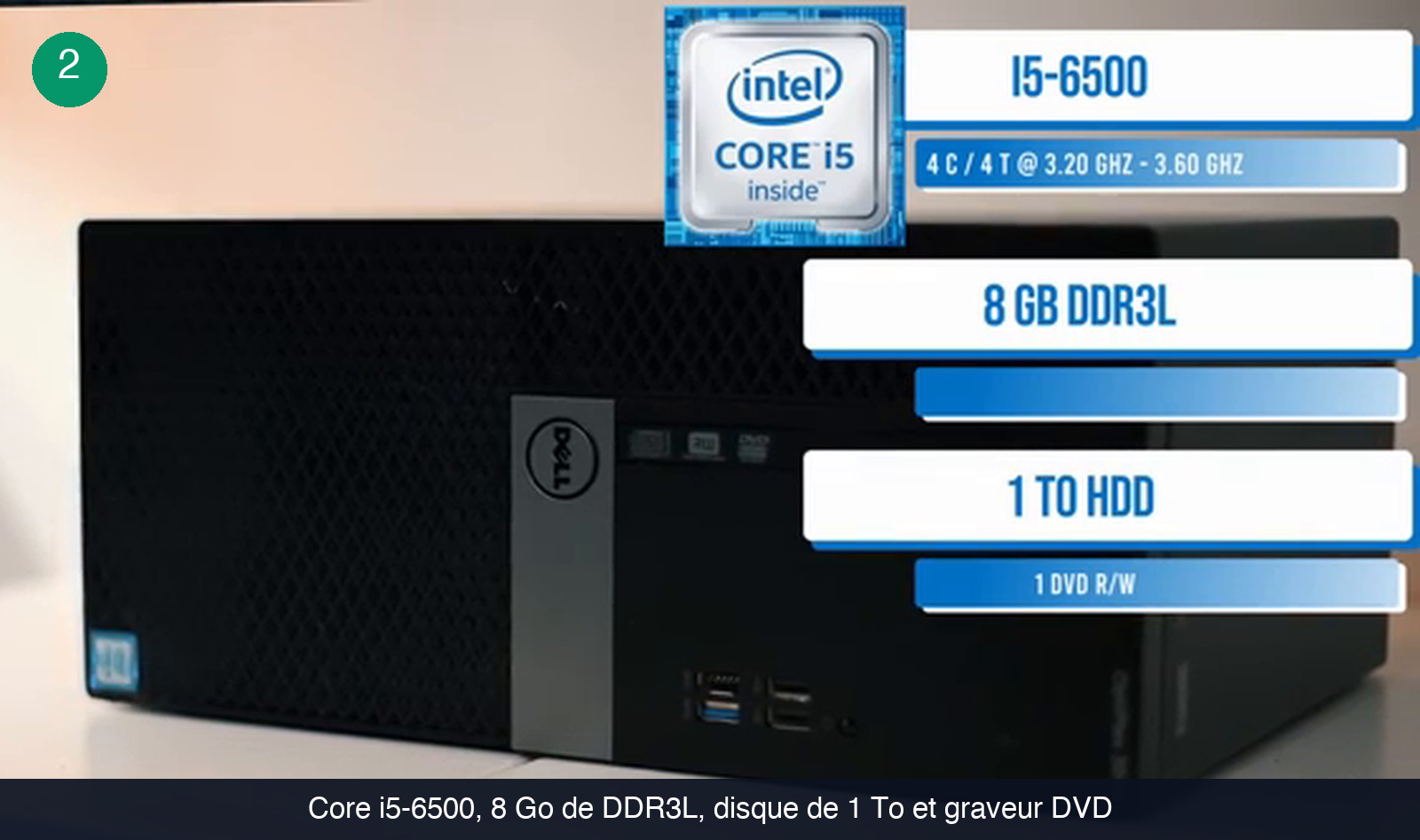
Voici la configuration du poste retenu, et ce que chaque élément décide :
- Le processeur. Un Core i5-6500, quatre cœurs et quatre threads, cadencé de 3,20 à 3,60 GHz. Une puce de 2015, donc, mais dotée d’un moteur vidéo intégré : c’est lui qui prend en charge l’accélération matérielle et couvre une plage de codecs en transcodage sans faire monter le processeur dans le rouge.
- La mémoire vive. 8 Go de DDR3L. Largement suffisant pour un serveur multimédia, un service de photos et un cloud personnel qui tournent côte à côte.
- Le stockage. Un disque dur mécanique de 1 To. C’est le point qui se fera sentir en premier : une bibliothèque de films en qualité d’origine remplit vite un téraoctet.
- Le lecteur optique. Un graveur DVD, présent d’origine. Il traitera les CD et les DVD sans rien ajouter.
Un mot sur le disque système. Faire tourner le système d’exploitation sur le disque mécanique fonctionne, mais rend l’interface poussive. L’installation décrite ici ajoute un petit SSD via un adaptateur NVMe, réservé au système, et laisse le téraoctet mécanique entièrement aux données. Une dizaine de minutes de démontage, pas davantage.
Étape 3 : installer un système orienté NAS et organiser le stockage
À ce stade, la tentation est d’installer une distribution Linux classique et de tout configurer à la main. C’est parfaitement faisable, et c’est aussi le meilleur moyen d’abandonner au bout de trois soirées. Le choix retenu ici est ZimaOS, une distribution Linux orientée NAS qui apporte l’essentiel du nécessaire : gestion des disques, partages réseau et catalogue d’applications conteneurisées.
Rien n’oblige à ce choix. TrueNAS Scale, Proxmox ou OpenMediaVault rendent le même service avec d’autres compromis, plus de puissance de configuration contre davantage d’apprentissage. Les étapes qui suivent se transposent, seuls les écrans changent.
Une fois le système démarré, la première décision concerne les disques de données. L’assistant de stockage propose de les combiner, et le choix se lit dans un tableau :
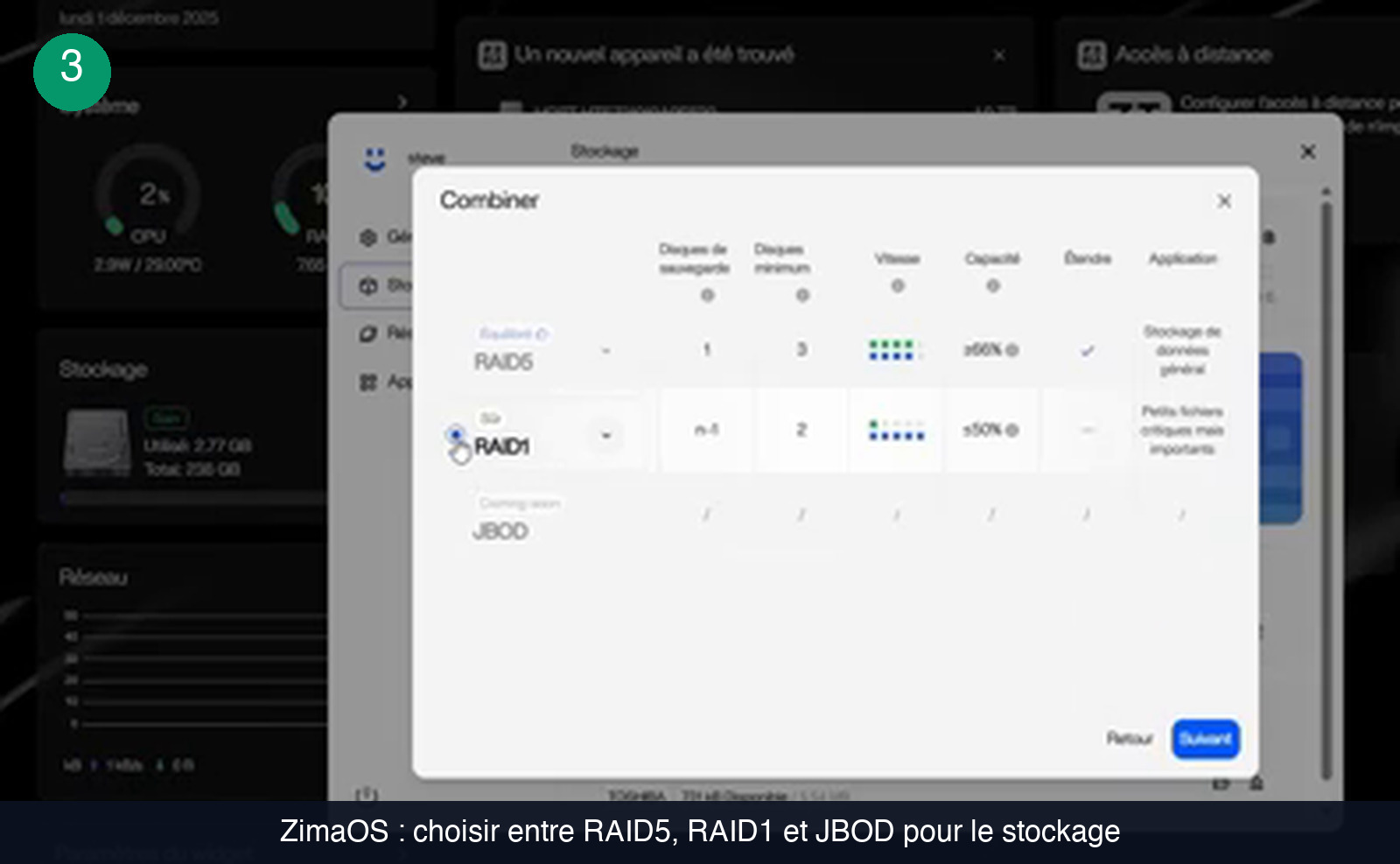
- RAID5 tolère la panne d’un disque, en exige trois au minimum et conserve environ 66 % de la capacité totale. L’assistant le recommande pour le stockage de données général, ce qui correspond exactement à une bibliothèque multimédia.
- RAID1 se contente de deux disques mais ne laisse qu’environ 50 % de capacité utile. Il est fléché vers les petits fichiers critiques, typiquement des documents.
Avec un seul disque de données, la question ne se pose pas encore : on démarre sans agrégation et on ajoute des disques plus tard. Gardez simplement en tête qu’aucun de ces modes n’est une sauvegarde. Un RAID protège d’une panne de disque, pas d’une suppression accidentelle ni d’un vol. Le sujet mérite un traitement à part, dans l’esprit de notre guide sur les sauvegardes d’un serveur auto-hébergé.
Étape 4 : installer le serveur multimédia et pointer les médiathèques
Trois serveurs multimédias se partagent l’usage domestique : Plex, Emby et Jellyfin. Les trois font le travail. Le choix se porte ici sur Jellyfin pour deux raisons concrètes : il est gratuit et open source, et il donne accès à l’accélération matérielle sans licence payante. Sur une machine dont tout l’intérêt repose sur le moteur vidéo du processeur, l’argument pèse lourd. Il embarque en prime un lecteur de musique, ce qui évite d’installer un second service.
L’installation passe par le catalogue d’applications du système. Le formulaire demande trois blocs d’informations, et c’est le deuxième qui décide de tout :
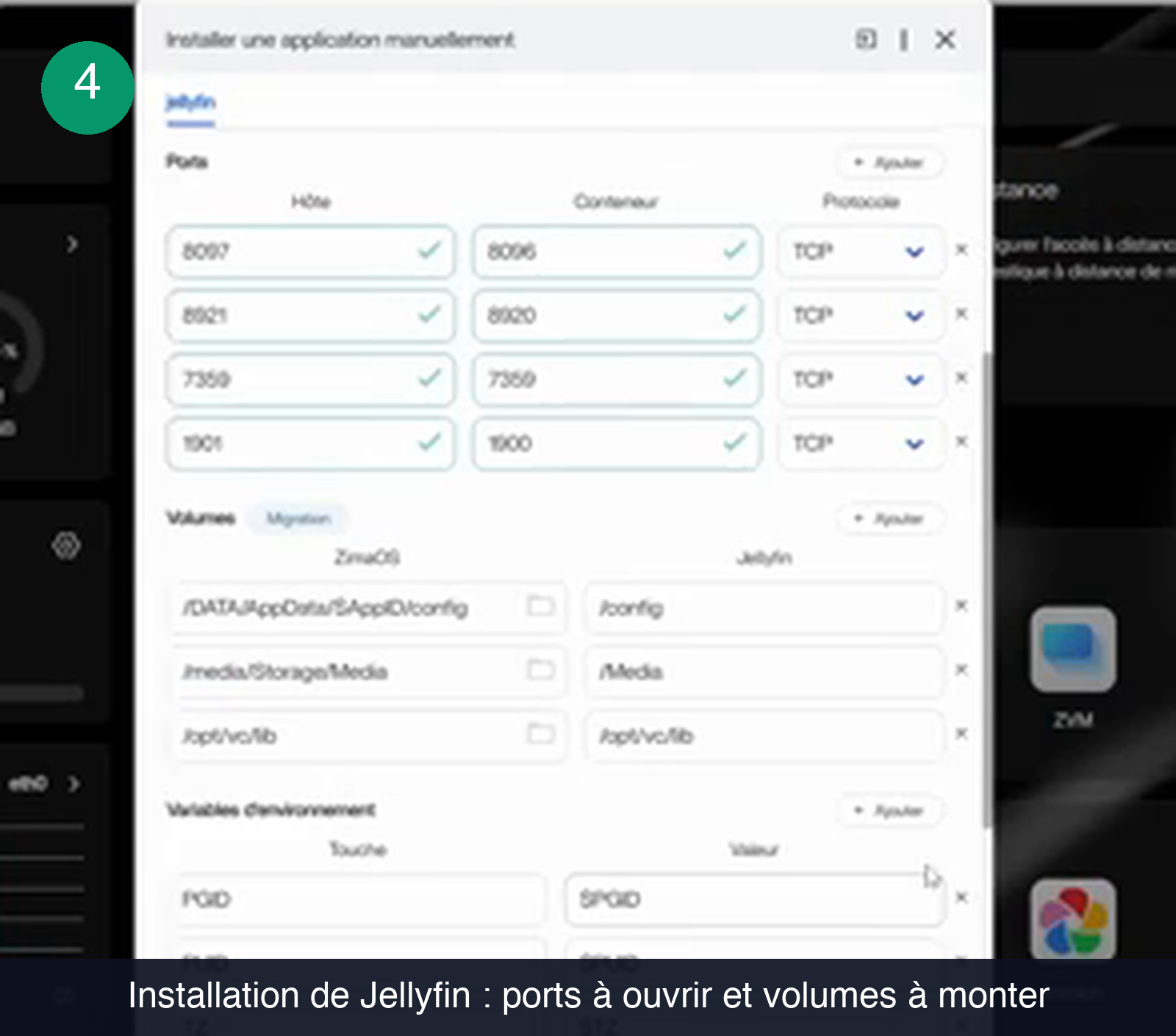
- Les ports. Ils relient un port de la machine à un port du conteneur. Ici, l’interface web répond sur le port 8097 côté machine, redirigé vers le 8096 côté application. Les autres lignes couvrent la diffusion sécurisée et la découverte automatique sur le réseau local.
- Les volumes. C’est le point critique. La ligne qui relie
/media/Storage/Mediade la machine à/Mediadans le conteneur est ce qui rend vos fichiers visibles par le serveur. Sans elle, l’application démarre parfaitement et ne trouve rigoureusement rien. - Les variables d’environnement.
PUID,PGIDetTZdéfinissent l’utilisateur, le groupe et le fuseau horaire sous lesquels le service tourne. Les valeurs par défaut conviennent dans la grande majorité des cas.
Une fois l’application lancée, on ouvre son interface dans un navigateur, on crée le compte administrateur, et l’assistant demande de déclarer les médiathèques. C’est le moment de faire correspondre les dossiers réels aux catégories du serveur.
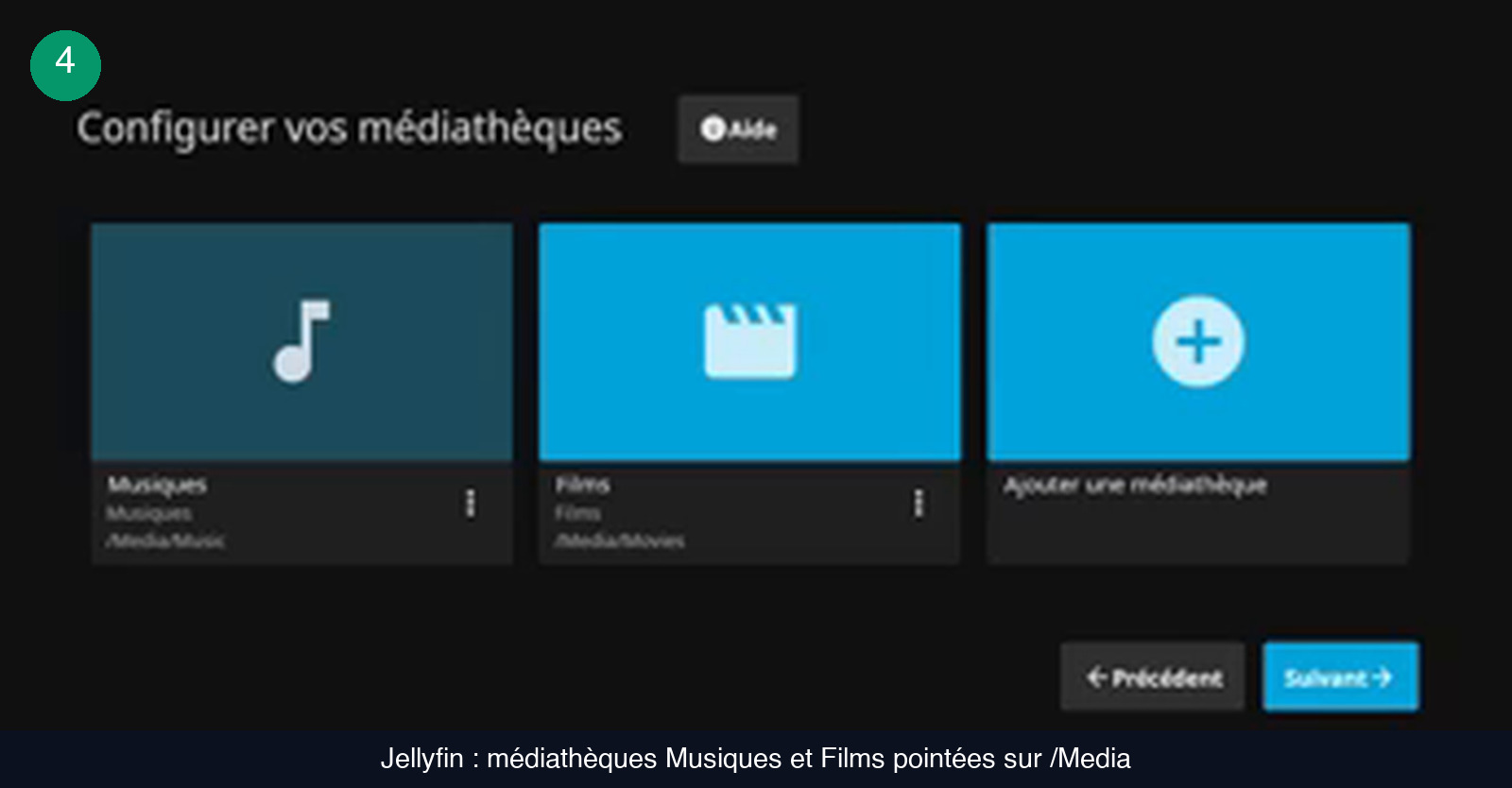
/Media/Movies et Musiques sur /Media/Music, à l’intérieur du volume monté juste avant.Notez que les chemins déclarés ici sont ceux vus par l’application, pas ceux de la machine. C’est la source de confusion la plus répandue de cette étape : on cherche /media/Storage/Media dans le sélecteur alors que le conteneur, lui, ne connaît que /Media.
Ce qui marche chez soi ne se transpose pas tel quel en entreprise.
Nos développeurs conçoivent et maintiennent des infrastructures open source auto-hébergées, avec la sauvegarde, la supervision et la reprise d’activité qui vont avec.
Parlons de votre infrastructureÉtape 5 : alimenter la bibliothèque avec ce que l’on possède déjà
Le serveur tourne, les médiathèques sont déclarées, et elles sont vides. C’est ici que le projet demande du temps, et c’est le seul endroit. Le principe est simple : on transfère sur le disque les œuvres que l’on possède en support physique. Ce qui n’est pas vendu en physique ne pourra pas être archivé, point final.
Le traitement dépend du support :
- Les CD audio ne sont pas chiffrés. Un convertisseur audio comme fre:ac, disponible en application conteneurisée, suffit à les transférer.
- Les DVD comportent une protection légère, mais n’importe quel lecteur suffit à les traiter.
- Les Blu-ray demandent davantage. MakeMKV, également disponible en conteneur, prend en charge l’opération.
- Les Blu-ray UHD 4K exigent un lecteur spécifiquement compatible. Pour commencer, un lecteur classique couvre déjà l’essentiel du catalogue.
L’opération prend du temps, mais c’est un effort unique : une fois le fichier sur le disque, il vous appartient et ne dépendra plus de personne. C’est d’ailleurs tout l’argument face au streaming, où le catalogue peut changer du jour au lendemain.
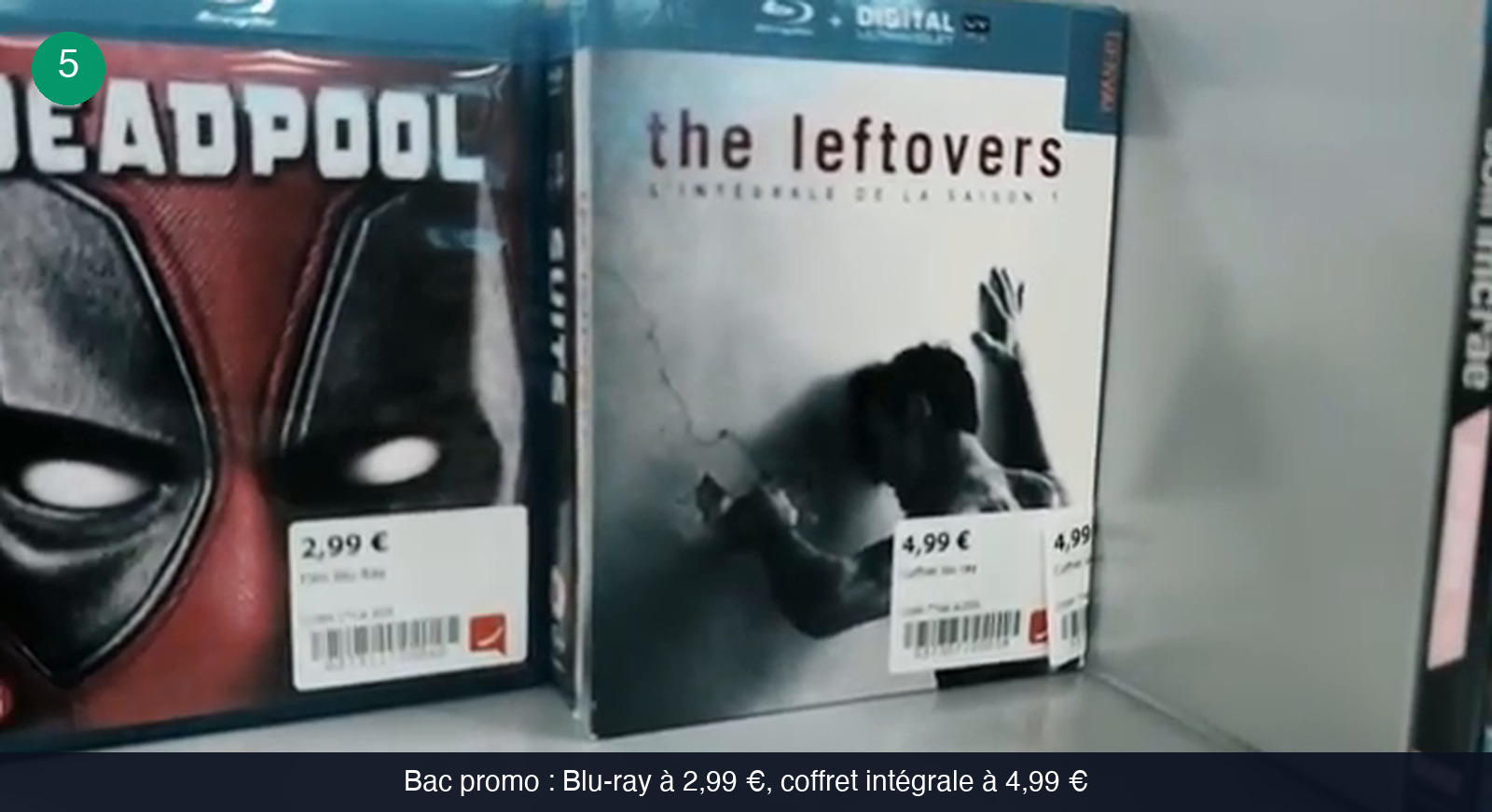
Le complément naturel de cette étape, c’est le support physique d’occasion. Un film à 2,99 € ou un coffret à 4,99 € reviennent moins cher qu’un mois d’abonnement, et l’achat est définitif. Une fois les fichiers déposés dans les dossiers déclarés à l’étape précédente, le serveur les reconnaît et récupère seul jaquettes, résumés et métadonnées.
Un détail qui ne se voit qu’à l’usage : les fichiers issus d’un support physique ne subissent pas la compression appliquée par les plateformes de streaming. Sur un téléviseur 4K, l’écart est visible.
Les règles encadrant la copie d’œuvres protégées varient d’un pays à l’autre et selon le support. Vérifiez ce qui s’applique chez vous avant de vous lancer, et restez sur des supports que vous possédez.
Étape 6 : reprendre la main sur ses photos et ses fichiers
La machine est allumée en permanence, elle a du disque, elle sait faire tourner des conteneurs. Autant lui confier le reste, et c’est là que l’économie devient réelle : un abonnement de stockage photo tombe souvent aux oubliettes du budget alors qu’il se renouvelle chaque année.
Deux applications se partagent le terrain, et elles sont complémentaires plutôt que concurrentes.
Immich s’occupe des photos et des vidéos. Open source, gratuite, auto-hébergée, elle couvre ce que l’on attend d’un service de photothèque moderne : reconnaissance de visages, prise en charge des photos animées, synchronisation automatique depuis le téléphone. L’application mobile envoie les nouvelles prises de vue vers le serveur, exactement comme le ferait un service commercial, à ceci près que le serveur est dans votre salon.
Nextcloud prend le reste. C’est la brique qui remplace un service de fichiers en ligne, qu’il s’agisse de Google Drive, de Dropbox ou d’iCloud : votre cloud, chez vous, sans abonnement, sans quota imposé et sans traçage. À l’installation, l’assistant propose d’activer un socle d’applications qui montre bien l’étendue du terrain couvert.
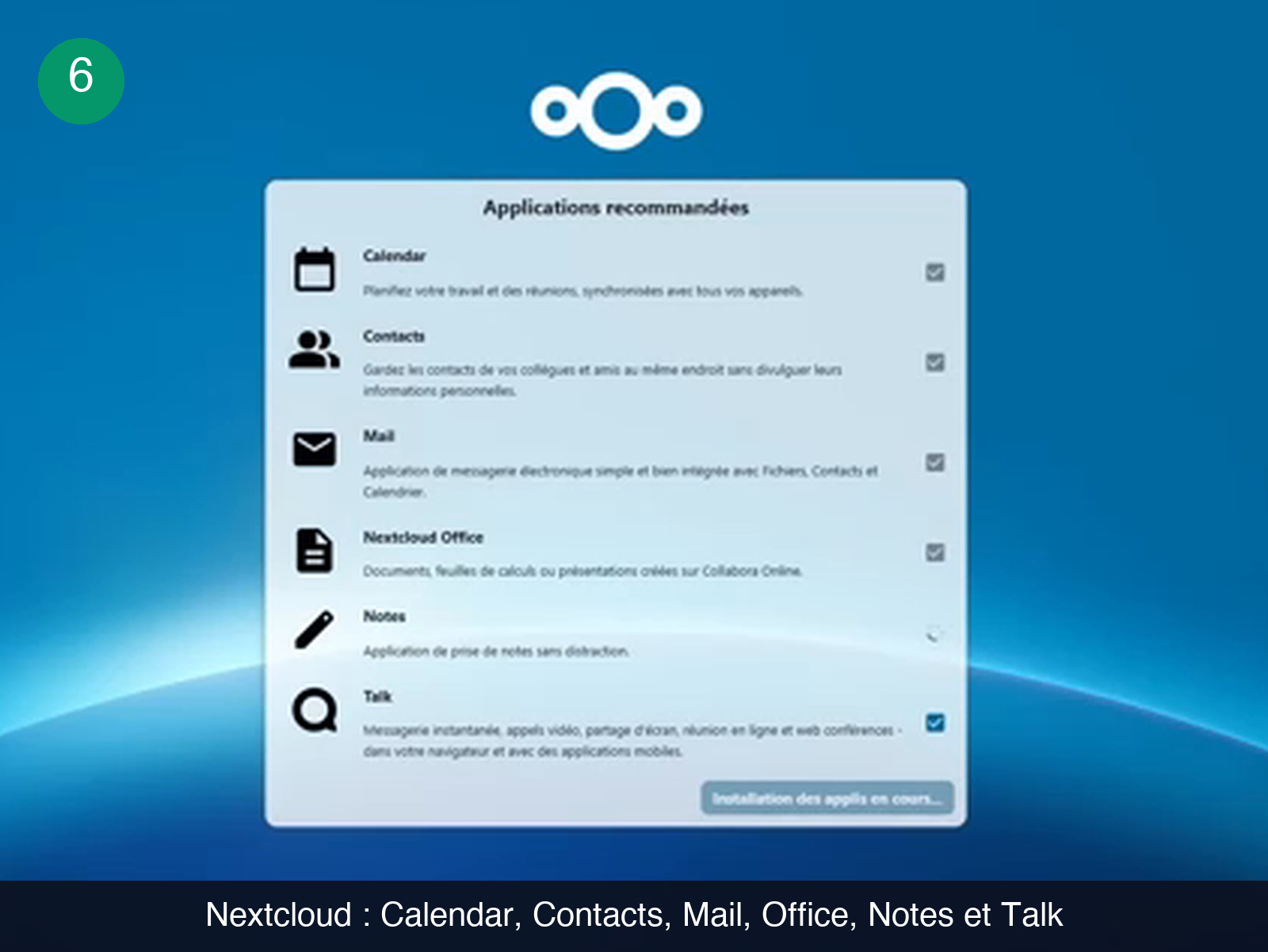
Cette liste mérite qu’on s’y arrête, parce qu’elle déborde largement du simple remplacement d’un disque en ligne. Calendar et Contacts se synchronisent avec le téléphone et l’ordinateur. Nextcloud Office, adossé à Collabora Online, ouvre et modifie documents, tableurs et présentations directement dans le navigateur. Talk couvre la messagerie instantanée, les appels vidéo et le partage d’écran. On tient là de quoi se passer d’une suite bureautique en ligne complète.
Pour un usage familial, l’installation par le catalogue d’applications suffit. Dès qu’il s’agit d’un contexte professionnel, avec plusieurs utilisateurs, des droits d’accès et une obligation de disponibilité, la démarche change de nature : notre guide sur la configuration d’un serveur Nextcloud souverain reprend le sujet à ce niveau d’exigence, et celui consacré à la migration depuis Microsoft 365 traite la bascule des usages.
Une même machine héberge donc, sans effort particulier, un serveur multimédia, une photothèque et un cloud complet. Rien n’empêche d’y ajouter ensuite un gestionnaire domotique, un bloqueur de publicités à l’échelle du réseau ou un serveur de sauvegarde. C’est le même principe qui guide notre guide sur le remplacement d’une plateforme de déploiement par une solution auto-hébergée, appliqué cette fois au salon plutôt qu’à la production.
Ce que ce montage ne remplacera pas
Autant le dire franchement, parce que c’est le point sur lequel on se ment le plus volontiers au moment de résilier.
Les exclusivités de plateforme. Une série produite pour un service de streaming et jamais éditée en DVD ou en Blu-ray restera inaccessible. Aucune configuration ne changera cela, et ce n’est pas l’objectif poursuivi ici.
La simplicité d’un abonnement. Rien ne bat le fait d’allumer une application et de trouver un catalogue déjà rempli. Un serveur personnel demande de l’alimenter, de le maintenir et de le sauvegarder. C’est un arbitrage, pas une amélioration sur tous les plans.
La nouveauté. Un film sorti la semaine dernière ne sera pas dans votre bibliothèque avant sa sortie en support physique. En échange, aucun titre déjà présent ne disparaîtra jamais du jour au lendemain.
Reste l’argument qui a lancé le projet : même en ne remplaçant qu’une partie des abonnements, deux à trois mois suffisent à rentabiliser une machine à 30 € et le peu de matériel qui l’accompagne. Ensuite, l’économie est nette, et elle se renouvelle chaque année.
Questions fréquentes
Faut-il être administrateur système pour monter ce serveur ?
Non. Un système orienté NAS comme ZimaOS expose un catalogue d’applications et une interface web : on y installe un serveur multimédia ou un cloud personnel comme on installerait une application sur un téléphone. Les notions à comprendre se limitent à trois, un port, un volume et un dossier partagé. TrueNAS Scale, Proxmox ou OpenMediaVault rendent le même service avec des interfaces différentes.
Combien de temps faut-il pour que le projet soit rentabilisé ?
Le budget visé ici tourne autour de 100 €, dont 30 € pour la machine. Face à une pile d’abonnements estimée à environ 500 € par an, deux à trois mois suffisent à couvrir la dépense, même en ne remplaçant qu’une partie des services. Le reste relève du bonus, à condition de ne pas remplacer les abonnements annulés par du matériel supplémentaire.
Peut-on accéder à son serveur en dehors de chez soi ?
Oui. L’installation décrite ici fonctionne d’abord sur le réseau local, ce qui couvre le salon et les chambres. Jellyfin autorise l’accès à distance via une redirection de port sur la box. Attention toutefois : cette ouverture change la nature de la machine, qui devient joignable depuis Internet et mérite dès lors le même soin qu’un serveur exposé, mots de passe solides et mises à jour comprises.
Que se passe-t-il si le disque tombe en panne ?
Vous perdez ce qu’il contenait. Un mode RAID protège d’une panne matérielle, mais ne remplace pas une sauvegarde : il ne vous rendra ni un fichier supprimé par erreur, ni des données parties avec la machine. Prévoyez une copie des éléments irremplaçables, en pratique les photos et les documents bien plus que les films, qui eux se recopient depuis les supports d’origine.
Quiz : avez-vous suivi ?
Six questions tirées des étapes ci-dessus. Une seule bonne réponse par question.
1. Pourquoi trouve-t-on autant de petits PC de bureau à bas prix sur le marché de l'occasion ?
2. Qu'apporte l'accélération matérielle sur un processeur comme le Core i5-6500 ?
3. Dans l'assistant de stockage, quel mode réclame au minimum trois disques ?
4. À quoi sert la ligne /media/Storage/Media vers /Media dans le formulaire d'installation ?
5. Quel support ne demande aucun traitement particulier au moment de la copie ?
6. Que ce montage ne permettra pas de récupérer, quoi qu'on fasse ?
0 question sur 6 traitée.
Une machine à 30 €, un système qui s’installe en quelques minutes et trois applications conteneurisées : voilà ce qui sépare une pile d’abonnements d’une bibliothèque qui vous appartient. Le montage ne rivalisera pas avec le confort d’un catalogue de streaming, et ce n’est pas le but. Il rend simplement à leur propriétaire des films, des photos et des documents qui, jusqu’ici, vivaient chez quelqu’un d’autre.