
Le blocage d’une migration vers Linux est rarement technique. La machine tient, les fichiers se copient, les dépôts sont pleins de logiciels équivalents. Ce qui coince, c’est la personne assise devant l’écran : elle a mis dix ans à savoir où cliquer, et on lui annonce que tout va changer de place. Sur un poste bureautique, cette seule perspective suffit à faire capoter le projet.
Certaines distributions prennent le problème par l’autre bout : plutôt que de convertir l’utilisateur à un nouveau bureau, elles reproduisent celui qu’il connaît. Q4OS appartient à cette famille. Le système repose sur Debian et sur un environnement KDE réduit à l’essentiel, mais son habillage reprend franchement les codes de Windows XP, jusqu’au bouton de démarrage en bas à gauche et au bandeau vertical du menu. Ce n’est pas la distribution la plus élégante du catalogue, et ce n’est pas le but : c’est un sas d’entrée.
Ce guide suit le chemin d’un poste que l’on prépare pour quelqu’un d’autre : vérifier que la machine passe et récupérer l’image, reconnaître le bureau, ouvrir le tiroir des réglages d’apparence, ajuster le fond d’écran, puis brancher l’imprimante avant de rendre la machine. À la fin, on livre un poste Debian que son utilisateur peut prendre en main sans formation, et un plan de bascule qui laisse la porte ouverte à une interface plus moderne le jour où l’envie vient.
L’essentiel à retenir
- • Debian dessous, XP dessus : la base est Debian, le bureau est un KDE très allégé, et seul l’habillage cherche la ressemblance avec Windows XP.
- • Une image de 300 Mo et une configuration minimale annoncée à l’équivalent d’un Pentium 300 MHz, 128 Mo de RAM et 3 Go de disque : les machines écartées ailleurs restent dans le jeu.
- • Wine et DebApps sont fournis par le projet : le premier fait tourner des applications Windows natives, le second installe des paquets depuis les dépôts Debian.
- • Look Switcher défait la ressemblance : un outil dédié bascule entre interface classique et interface moderne, donc l’apparence rétro n’engage à rien.
- • L’impression passe par CUPS, avec un module de configuration KDE qui demande explicitement de passer en mode administrateur pour les opérations privilégiées.
Étape 1 : vérifier que la machine passe et récupérer l’image ISO
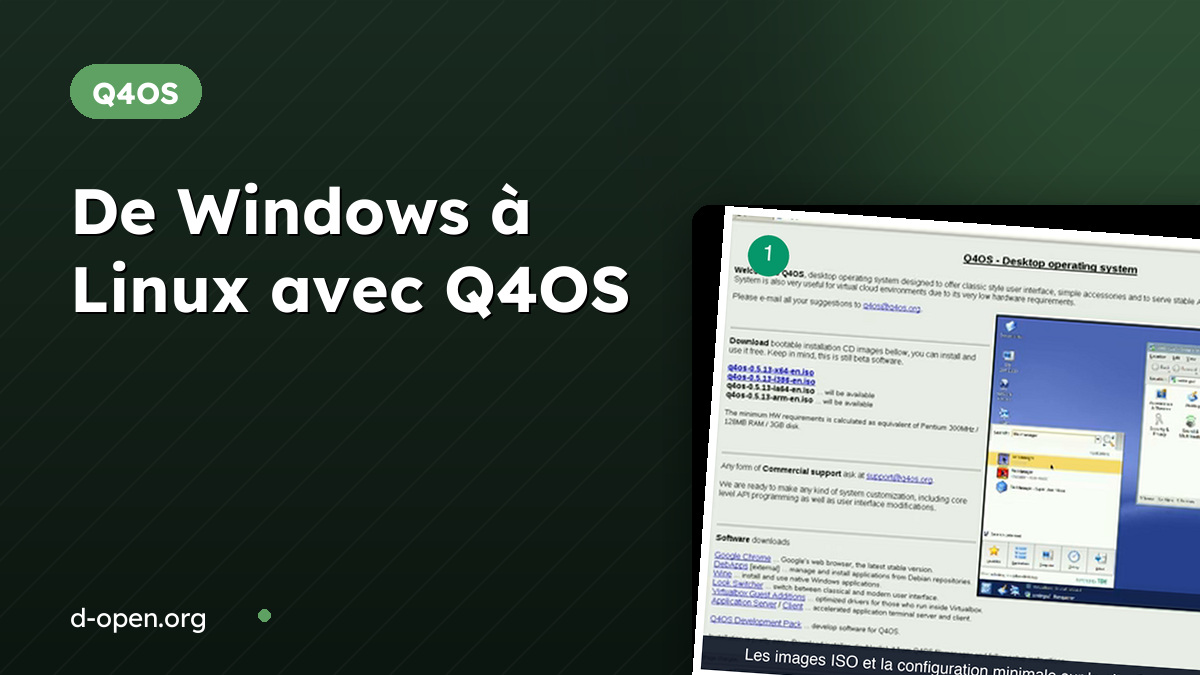
Tout commence sur la page du projet, et il faut la lire au lieu de la survoler : elle contient les trois informations qui décident de la suite. La première est un avertissement, affiché juste au-dessus des liens de téléchargement, qui rappelle que la version proposée est encore en bêta. La deuxième est la liste des architectures. La troisième est la configuration matérielle minimale.
- Identifier l’architecture du poste. Deux images sont proposées au téléchargement dans la version montrée ici, en x64 et en i386, les variantes ia64 et arm étant annoncées comme à venir. Sur une machine ancienne, ce choix n’est pas cosmétique : une image 64 bits ne démarrera pas sur un processeur qui ne l’est pas.
- Comparer avec la configuration minimale. La page la calcule comme l’équivalent d’un Pentium 300 MHz, 128 Mo de mémoire vive et 3 Go de disque. C’est aussi la raison pour laquelle le projet se présente comme adapté aux environnements cloud virtualisés, où chaque mégaoctet de RAM se paie.
- Télécharger l’image. Elle pèse environ 300 Mo, ce qui la rend copiable sur à peu près n’importe quelle clé USB et téléchargeable sur une liaison modeste.
- Suivre la procédure décrite. La page annonce une installation directe : on récupère l’installateur, on le lance d’un double clic depuis le gestionnaire de fichiers et on déroule l’assistant.
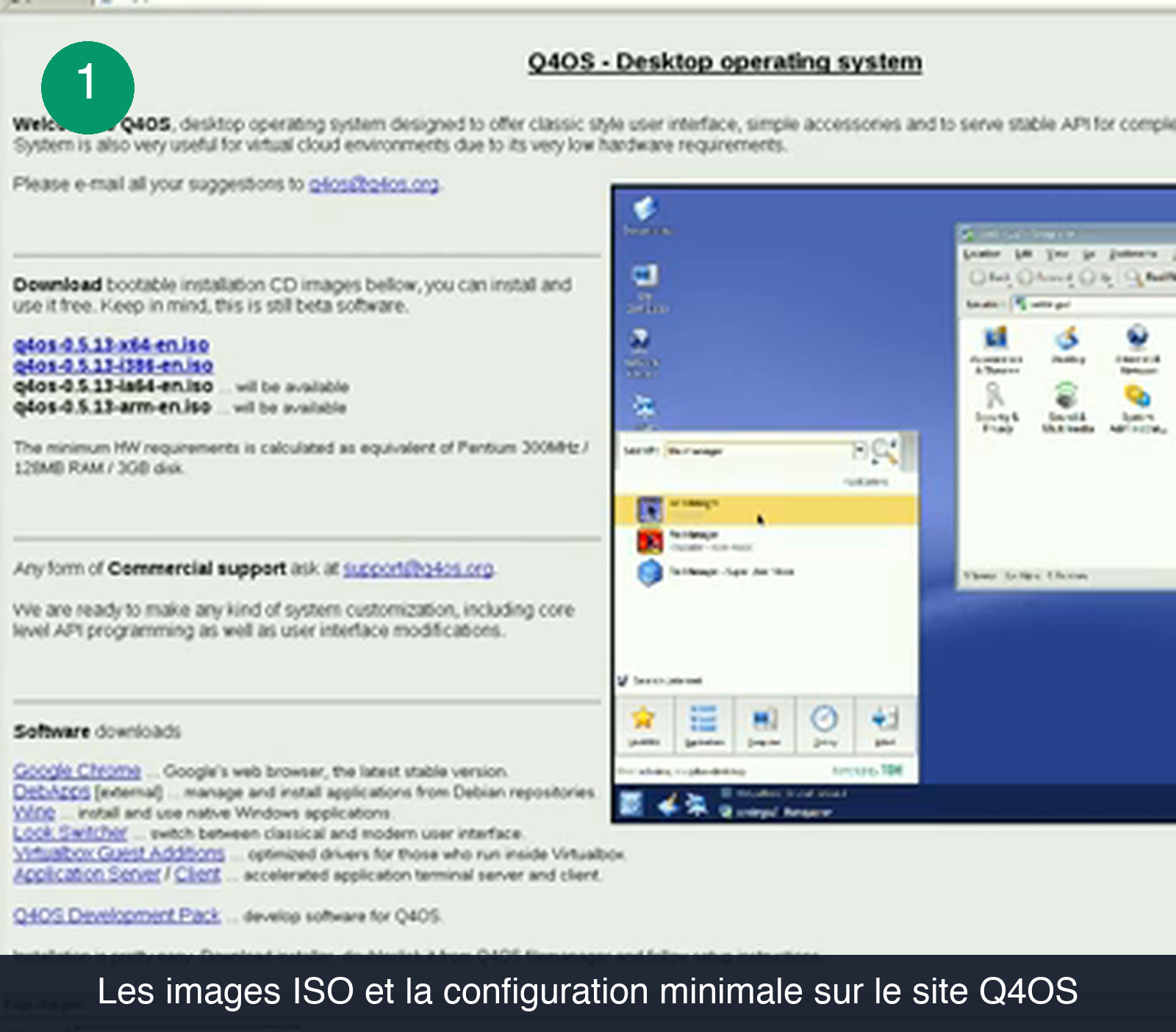
Prenez trente secondes de plus pour lire le bas de cette page, la section des téléchargements de logiciels. Elle règle par avance la moitié des questions qu’on vous posera après la bascule. On y trouve Google Chrome dans sa dernière version stable, DebApps pour installer et gérer les applications issues des dépôts Debian, Wine pour faire tourner des applications Windows natives, Look Switcher pour passer de l’interface classique à l’interface moderne, les additions invité VirtualBox pour les postes qui tournent en machine virtuelle, un couple serveur et client d’applications en mode terminal, et un pack de développement.
Cette liste dit quelque chose du positionnement : le projet ne se contente pas d’un habillage, il fournit les passerelles qui rendent la migration supportable. Sur le plan stratégique, la démarche rejoint celle que l’on retrouve à plus grande échelle dans la migration de postes Windows vers Linux pilotée par la DINUM : la difficulté ne porte jamais sur le noyau, elle porte sur les usages du quotidien.
Étape 2 : faire le tour du bureau et ouvrir le menu Démarrer
Premier démarrage. Le fond est bleu, les icônes sont alignées en colonne à gauche, et une barre des tâches occupe le bas de l’écran avec un bouton de démarrage dans l’angle. Quiconque a utilisé un poste Windows du début des années 2000 sait déjà quoi faire, ce qui est exactement l’effet recherché.
Les icônes du bureau couvrent les besoins de base et portent des noms explicites : le dossier des documents, les supports de stockage, les emplacements distants, le navigateur web et la corbeille. Rien à chercher, rien à deviner.
Le menu principal, lui, mérite un tour guidé avec la personne à qui vous remettez la machine. Il s’ouvre depuis le bouton en bas à gauche et se lit en trois blocs :
- Les raccourcis directs, en haut : Documents, le navigateur web Konqueror et les Imprimantes. Ce sont les trois destinations les plus demandées sur un poste bureautique.
- Les sous-menus, au milieu : Programs, Documents, Settings, Find et Aide. C’est l’équivalent du menu des programmes, avec la recherche et l’aide au même endroit.
- Les actions de session, en bas : exécuter une commande, changer d’utilisateur, verrouiller la session, se déconnecter. Le bandeau vertical sombre qui longe le menu affiche le nom du système, comme sur le modèle dont il s’inspire.
Ce tour prend cinq minutes et évite le premier appel au support. L’entrée Imprimantes placée directement dans le menu, sans détour par un panneau de configuration, en est un bon exemple : c’est une décision d’ergonomie, pas un hasard, et elle correspond au besoin réel d’un poste de bureau.
Étape 3 : ouvrir le dossier des modules d’apparence
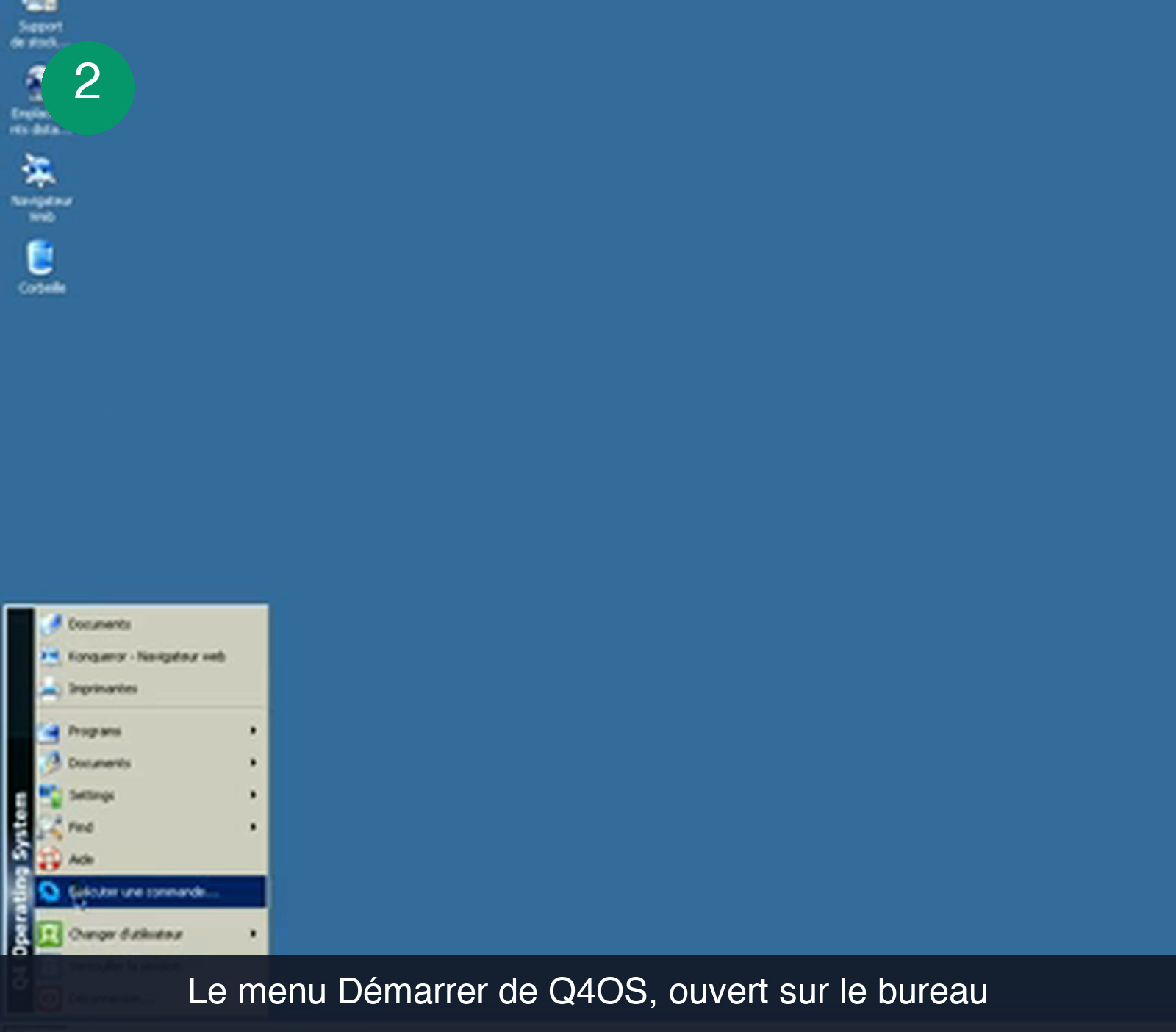
Vient le moment de personnaliser le poste. Sur ce bureau, les réglages d’apparence ne sont pas enfermés dans une application monolithique : ils sont exposés comme un dossier, ouvrable dans le gestionnaire de fichiers à l’adresse settings:/LookNFeel/. On tape cette adresse dans la barre de déplacement de Konqueror et on obtient une fenêtre d’icônes, exactement comme pour un répertoire de fichiers.
Cinq modules y sont réunis, et la barre d’état de la fenêtre le confirme en annonçant cinq éléments :
- Couleurs, pour la palette générale des fenêtres et des barres de titre.
- Écran de veille, souvent le premier réglage réclamé sur un poste partagé.
- Fond d’écran, que l’on ouvre à l’étape suivante.
- Look Switcher, l’outil de bascule entre interface classique et interface moderne.
- Polices, dont le réglage change beaucoup de choses pour un utilisateur qui lit mal les petits caractères.
settings:/LookNFeel/ ouvre les cinq modules dans la même fenêtre que les fichiers.Cette organisation a un avantage pratique quand on prépare plusieurs postes : l’adresse se note, se transmet et s’ouvre directement, sans expliquer un chemin de menus. C’est le genre de détail qui fait gagner du temps quand on équipe une petite équipe plutôt qu’un poste isolé.
Un poste de démonstration ne fait pas un parc migré.
Inventaire des logiciels métier, tests de compatibilité, déploiement, formation des utilisateurs : nos consultants accompagnent les migrations de postes vers l’open source en France.
Parlons de votre parcÉtape 4 : régler le fond d’écran et les couleurs
Le module de fond d’écran s’ouvre dans une fenêtre de configuration KDE, et son premier champ est celui qu’on oublie le plus souvent : la portée du réglage. Un sélecteur en haut annonce la configuration pour le bureau, ici positionné sur tous les bureaux. Sur un poste destiné à quelqu’un qui découvre, c’est le réglage à garder, sous peine de voir le fond changer au moindre raccourci clavier malencontreux.
Le reste de la fenêtre suit une logique simple, en deux blocs :
- Le bloc Fond d’écran propose trois options exclusives : aucune image, une image choisie dans une liste déroulante, ou un diaporama à configurer.
- Le bloc Options gère le positionnement de l’image, le mode de couleur, les teintes et le fondu. Deux boutons complètent le panneau sur la droite, l’un pour les options avancées, l’autre pour aller chercher d’autres fonds d’écran.
Quand l’option retenue est « Pas d’image », le champ de positionnement passe en grisé : l’interface désactive d’elle-même ce qui n’a plus de sens, et il ne reste que le choix de la couleur. Un aperçu sous forme de moniteur stylisé, à droite, montre le résultat avant validation.
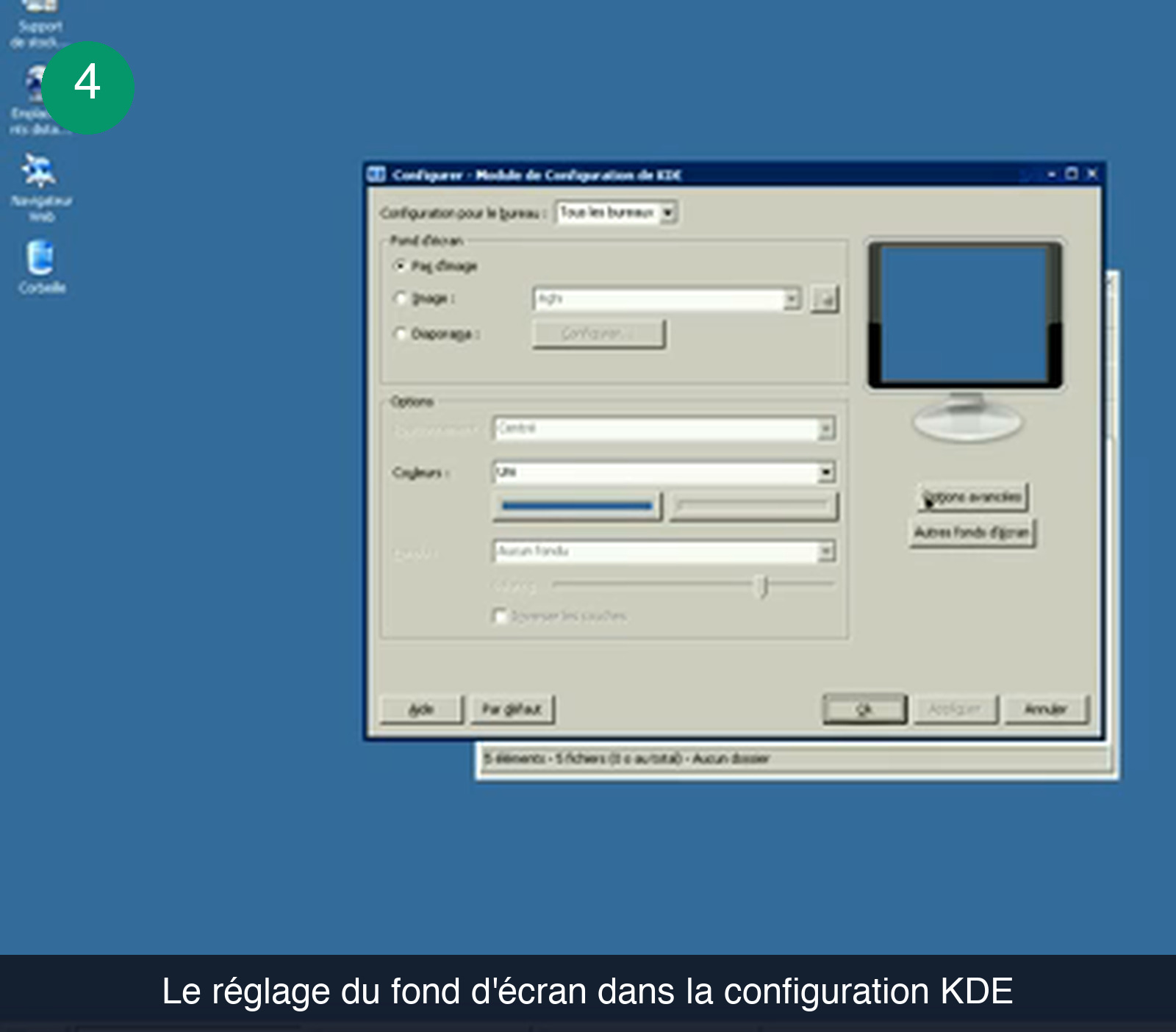
Un mot sur le bouton Par défaut, en bas à gauche : il remet le module dans son état d’origine. C’est le filet de sécurité à montrer à l’utilisateur avant de le laisser explorer, parce qu’un poste dont on a peur de toucher les réglages reste un poste que l’on n’adopte pas.
Étape 5 : configurer l’impression avant de rendre le poste
C’est l’étape que l’on repousse et qui déclenche le premier appel. Le module de gestion des imprimantes s’ouvre depuis le menu principal et affiche d’emblée un avertissement honnête : l’outil a été lancé en tant qu’utilisateur normal, et certaines opérations de gestion réclament des privilèges administrateur. Un bouton Mode administrateur relance l’outil avec ces privilèges, ce qui évite la partie de devinettes habituelle sur les permissions.
La fenêtre s’organise en onglets qui décrivent bien le périmètre couvert :
- Ajouter, pour déclarer une nouvelle imprimante.
- Imprimante et Serveur, pour les réglages de l’équipement et du service.
- Gestionnaire et Affichage, pour la gestion des files et la présentation.
- Documentation, pour l’aide en ligne du module.
Avant même d’avoir branché la moindre imprimante physique, le module expose déjà des destinations logicielles : envoi vers un fax, impression dans un fichier PDF, impression dans un fichier PostScript, outil de fax avancé et pièce jointe PDF. La sortie PDF mérite d’être montrée à l’utilisateur dès la remise du poste, parce qu’elle répond à une demande quotidienne sans installer quoi que ce soit.
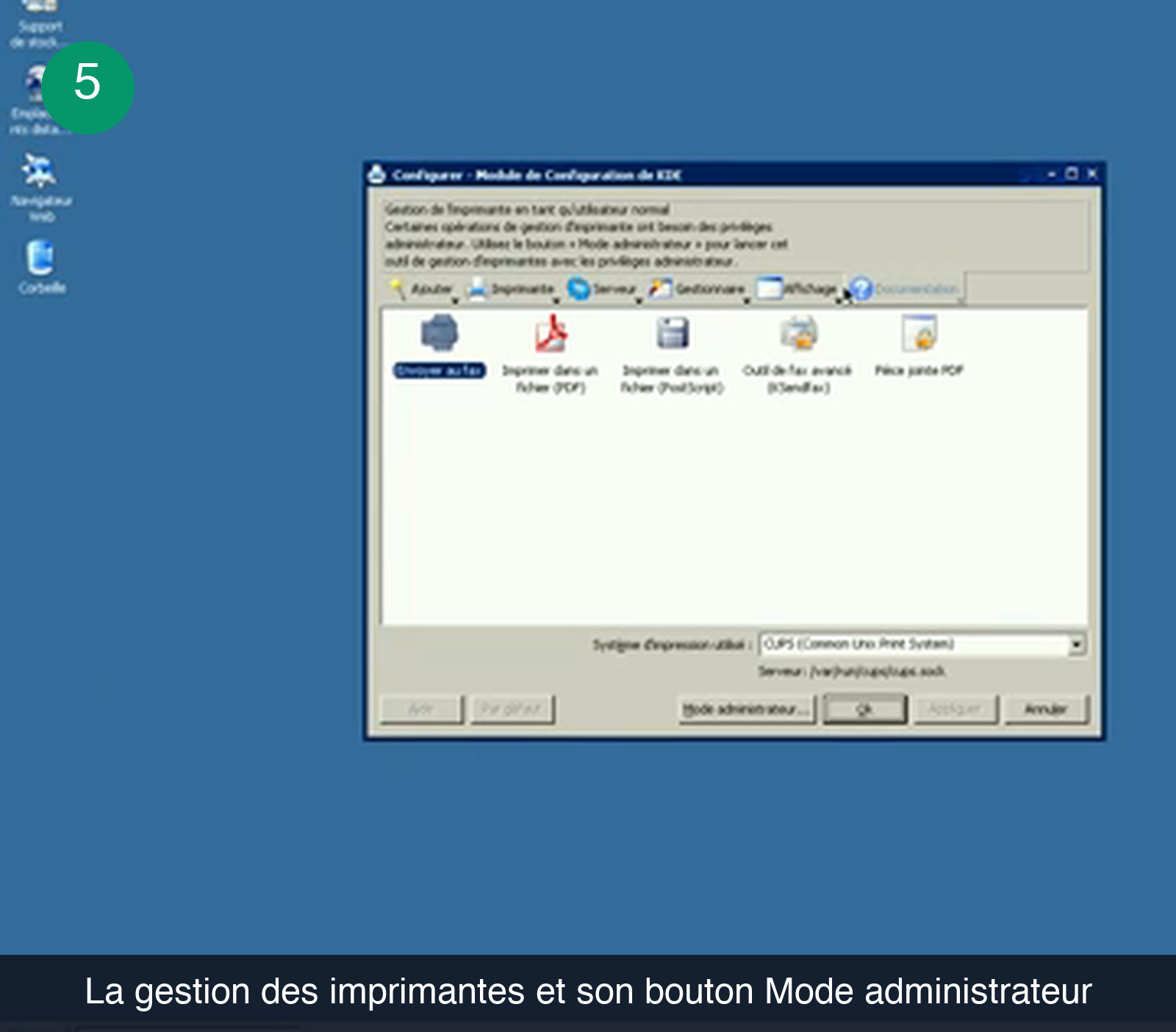
Cette ligne du bas est la plus utile de tout le module. Elle indique que l’impression repose sur CUPS, le système d’impression commun aux systèmes Unix, et donne le chemin du socket par lequel le module dialogue avec le service. Un poste qui n’imprime plus se diagnostique donc comme n’importe quel poste Linux, ce qui rend transposable tout ce qu’on sait déjà.
Erreurs fréquentes sur une bascule en douceur
Vendre la ressemblance à quelqu’un qui ne l’a jamais connue. L’argument porte auprès d’un utilisateur qui vient d’un poste Windows ancien et qui retrouve ses repères. Pour quelqu’un qui n’a jamais vu cette interface, le raisonnement s’inverse : l’habillage devient un ensemble de conventions datées à apprendre pour rien. Le déguisement ne vaut que par la mémoire de celui qui le regarde.
Confondre léger et rapide. Une distribution qui demande peu de ressources reste tributaire du matériel sur lequel elle tourne. Sur une machine ancienne, on obtient un système utilisable et fluide pour la bureautique et le web, pas une station de travail. Annoncer la couleur avant l’installation évite une déception qui, elle, se retourne contre tout le projet.
Ignorer la mention bêta. Elle est écrite au-dessus des liens de téléchargement. Sur un poste de test ou une machine de récupération, le risque est acceptable. Sur un poste dont dépend une activité, il faut au minimum vérifier l’état de la version en cours avant d’engager quoi que ce soit.
Se tromper d’architecture. Entre l’image x64 et l’image i386, l’erreur ne se voit qu’au démarrage, une fois la clé préparée et l’après-midi entamée. Trente secondes de vérification sur la machine cible font gagner une heure.
Croire l’apparence figée. Look Switcher existe précisément pour permettre de repartir vers une interface moderne quand l’utilisateur a pris ses marques. Présenter la bascule comme définitive, c’est se priver de l’argument le plus rassurant : rien n’est verrouillé. Ce raisonnement s’applique d’ailleurs à toute la démarche, et rejoint les points de vigilance détaillés dans notre analyse des cinq pièges d’une migration open source en PME.
Questions fréquentes
Q4OS est-il une distribution Linux à part entière ?
Oui, construite sur Debian, avec un environnement de bureau KDE fortement allégé. Ce qui la distingue tient à l’habillage, pensé pour que quelqu’un venu de Windows XP retrouve ses repères sans formation. En dessous, on manipule un système Debian classique, avec ses dépôts et ses paquets, ce qui veut dire que les compétences et la documentation existantes restent valables.
Faut-il une machine récente ?
Non, et c’est le cœur de la proposition. La page de téléchargement annonce un besoin minimal calculé comme l’équivalent d’un Pentium 300 MHz, 128 Mo de mémoire vive et 3 Go de disque, et le projet met en avant cette sobriété pour les environnements cloud virtualisés. L’image d’installation elle-même tient dans environ 300 Mo, soit moins qu’une pièce jointe volumineuse.
Peut-on continuer à utiliser un logiciel Windows après la bascule ?
Le projet distribue Wine, décrit comme permettant d’installer et d’utiliser des applications Windows natives. C’est une passerelle, pas une promesse : la compatibilité dépend du logiciel visé et se vérifie au cas par cas sur une machine de test. Pour la bureautique courante, la question se pose plutôt en termes de suite alternative, un terrain où LibreOffice et sa gouvernance communautaire restent la référence.
L’apparence façon Windows XP est-elle définitive ?
Non. Look Switcher bascule entre l’interface classique et l’interface moderne, et les cinq modules du dossier settings:/LookNFeel/ permettent d’agir séparément sur les couleurs, les polices, le fond d’écran et l’écran de veille. L’habillage rétro joue le rôle de sas d’entrée : il rassure au démarrage, puis s’efface au rythme de l’utilisateur.
Quiz : avez-vous suivi ?
Six questions tirées des étapes ci-dessus. Une seule bonne réponse par question.
1. Sur quelle base technique repose Q4OS ?
2. Quelle configuration minimale la page de téléchargement annonce-t-elle ?
3. À quoi sert Look Switcher, proposé par le projet ?
4. Quelle adresse ouvre le dossier des modules d’apparence dans le gestionnaire de fichiers ?
5. Que faut-il faire dans le module d’impression pour les opérations réservées à l’administrateur ?
6. Quel système d’impression le module de configuration utilise-t-il ?
0 question sur 6 traitée.
Une image de 300 Mo, une base Debian et un habillage qui ne cherche pas à être beau : voilà de quoi transformer une machine condamnée en poste bureautique utilisable, sans imposer à son utilisateur de tout réapprendre. Le vrai travail commence après, et il n’a rien de technique : inventorier les logiciels métier, tester ce qui doit passer par une passerelle, décider ce qui reste sur Windows. C’est là que se joue une migration, bien plus que dans le choix de la distribution.